Kontrolle maneja sus catálogos generando claves por medio de un foliador, el cual, va a ir aumentando automáticamente conforme vayas creando registros.
- Desde cualquier catálogo, da clic en el botón de “+” para generar un nuevo registro
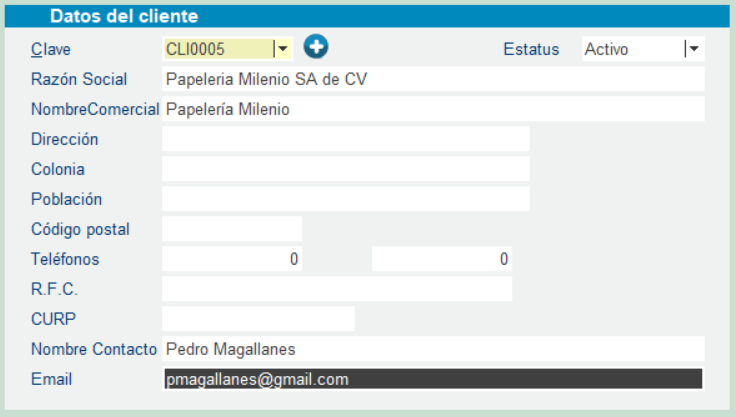
- Captura los datos con la información correspondiente, al tener la razón social, el nombre comercial o la descripción, automáticamente se guardará tu nuevo registro. A su vez, automáticamente el estatus del cliente o proveedor se cambiará a “Activo”.
Desde las pantallas operativas, también puedes crear nuevas claves.
- Da clic en el botón de “+”.
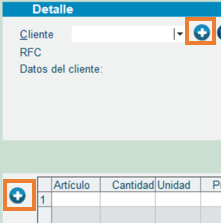
- Aparecerá la ventana del catálogo, solamente con los campos necesarios habilitados.
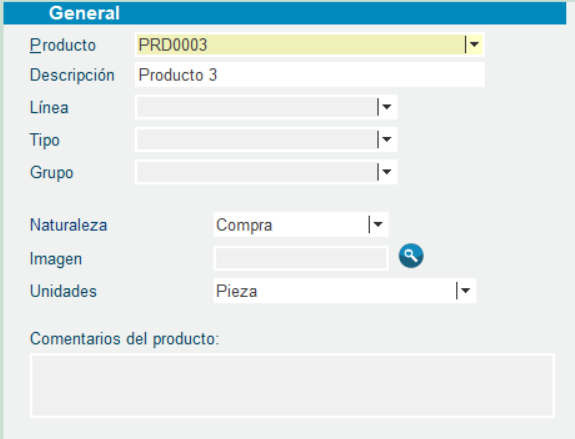
- Sigue los mismos pasos anteriores para guardar el nuevo registro y listo, los datos aparecerán en la pantalla automáticamente.
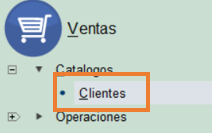
- Dentro del módulo de Ventas, da de alta tu catálogo de Clientes (Ventas>>Catálogos>>Clientes). Presiona el botón de “+” para aumentar el foliador, una vez que hayas llenado el campo de “Clave” y “Razón Social”, se guardará automáticamente. Para eliminar un cliente solo debes de dar clic en la “X” que se encuentra en la barra de opciones en la parte superior de tu pantalla.
Dentro del catálogo de clientes, también podrás encontrar los siguientes campos:
- Estatus: Es la característica que establece si un cliente tiene un estatus Activo o Inactivo.
- Nombre contacto: En caso de que haya un contacto para determinado cliente.
- Plazo: Es el plazo en días que se le da al cliente para pagar su deuda.(crédito)
- Descuentos: Descuentos otorgados al cliente.
- Comentarios: Es un campo de comentarios, que permite capturar algunas especificaciones detalladas del cliente.
- Dirección fiscal: Permite rectificar los datos fiscales del cliente para la emisión de comprobantes fiscales digitales.
- También tienes opción dentro del módulo de Ventas, de dar de alta otros tres tipos de catálogos:
- Catálogo de grupo de clientes.
- Catálogo de zonas donde se encuentran tus clientes.
- Catálogo de vendedores.
- Dentro del módulo de Ventas, en el sub módulo de “Reportes”, puedes recurrir al reporte de “Catálogo de Clientes” en forma larga para ver el concentrado de tus clientes y sus datos.
- Da clic en el botón de “Aprobar” para ver tu reporte.
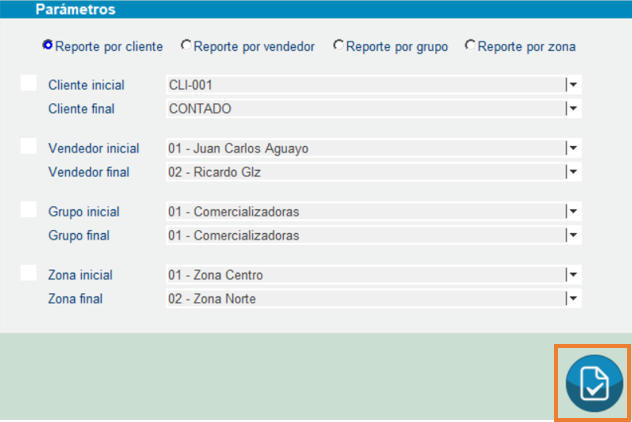
El objetivo final de contar con clasificaciones de grupos de clientes, zonas en las cuales se encuentran y vendedores, es poder contar en tu empresa con mejores reportes para la toma de decisiones.
- Dentro del módulo de Compras, da de alta tu catálogo de Proveedores (Compras>>Catálogos>>Proveedores). Presiona el botón de “+” para aumentar el foliador. Una vez que hayas llenado el campo de “Clave” y “Nombre”, se guardará automáticamente. Para eliminar un proveedor solo debes de dar clic en la “X” que se encuentra en la barra de opciones en la parte superior de tu pantalla o presiona las teclas Ctrl+Supr
- También tienes opción dentro del módulo de Compras, de dar de alta otros tres tipos de catálogos.
- Catálogo de grupo de proveedores.
- Catálogo de zonas donde se encuentran tus proveedores.
- Catálogo de agentes de compras.
El objetivo final de contar con clasificaciones de grupos de proveedores, zonas en las cuales se encuentran y agentes de compras en tu empresa, es poder contar con mejores reportes para la toma de decisiones.
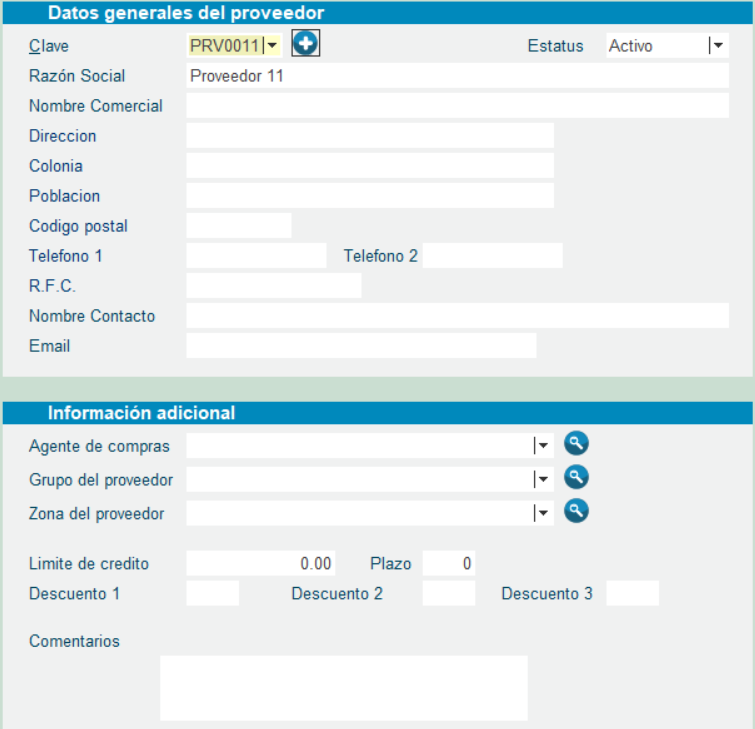
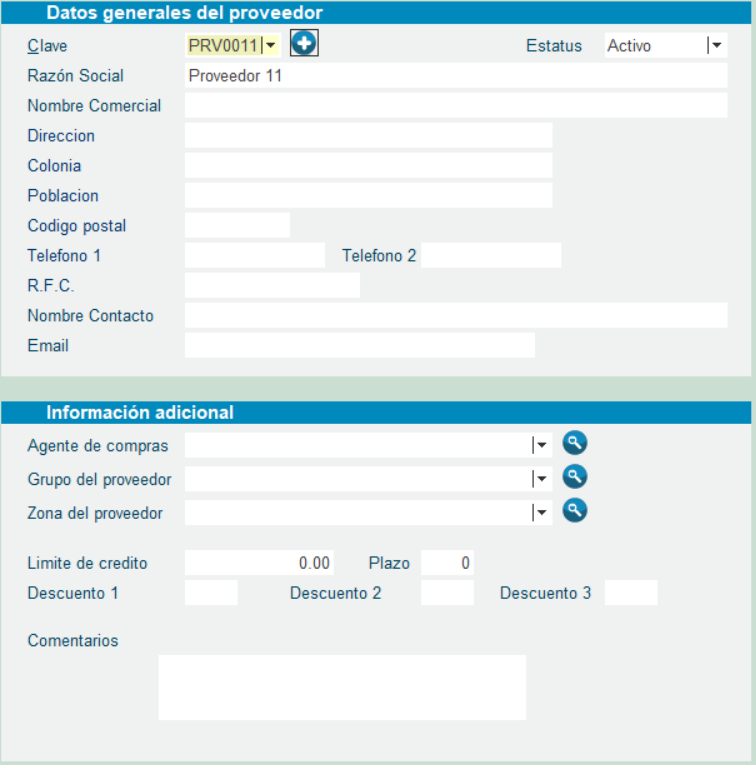
Dentro del catálogo de proveedores, también podrás encontrar los siguientes campos:
- Estatus: Es la característica que establece si un proveedor tiene un estatus Activo o Inactivo.
- Nombre contacto: En caso de que haya un contacto para determinado proveedor.
- Plazo: Es el plazo en días que le da el proveedor a la empresa para pagar su deuda. (crédito)
- Condiciones de entregas: es un campo de comentarios, que permite capturar algunas especificaciones detalladas del proveedor.
- Descuentos: Descuentos que puede otorgar el proveedor a la empresa.
- Dentro del módulo de Ventas o Compras, da de alta tu catálogo de Productos. (El mismo catálogo lo verás en ambos módulos)
- También tienes opción dentro del catálogo de productos, de clasificarlos por:
- Grupo.
- Tipo.
- Línea.
- Dando clic en el ícono de la lupa, abrirás el catálogo de grupo, tipo y línea para ir agregando clasificaciones.
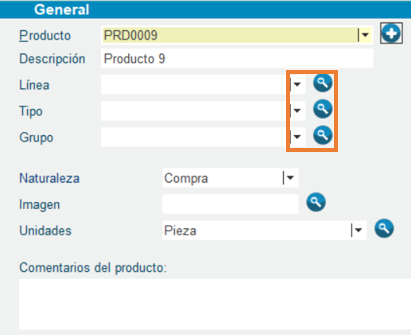
El objetivo final de contar con clasificaciones de grupos de productos, tipos y líneas en tu empresa, es poder contar con mejores reportes para la toma de decisiones.
- ¡No olvides definir la naturaleza de producto (compra, fabricación, maquila, no inventariable o virtual), el precio de venta y asignarle un proveedor y también un costo!
Dentro del catálogo de productos, podrás encontrar los siguientes campos:
- Línea: Dato que se utiliza para clasificar al producto en una línea.
- Tipo: Dato que se utiliza para clasificar al producto en un tipo.
- Grupo: Dato que se utiliza para clasificar al producto en Grupo.
- Naturaleza: Naturaleza del producto. Aquí se pueden tener los siguientes valores:
- Compra: Cuando el producto se adquiere a través de un proceso de compra con un proveedor.
- Maquila: Se indica que el producto tiene un proceso de transformación a través de un tercero.
- Fabricación: Cuando la empresa realiza un proceso de fabricación de un producto.
- No inventariable: Cuando el producto no requiere tener un control dentro de los inventarios. Un ejemplo de este tipo de productos son los SERVICIOS.
- Virtual: Productos que se manejan como KITS. Este tipo de productos se compone de otros productos, pero no implica ningún proceso de fabricación. Un ejemplo de este tipo de productos son las canastas navideñas que se componen de diversos productos.
- Unidades: Unidad(es) de medida en las cuales se maneja el producto. El sistema permite manejar dos unidades:
- La primera unidad es la unidad base. es decir la unidad principal en la cual se van a realizar todas las operaciones.
- La segunda es la unidad alternativa. Cuando se maneja una unidad alternativa se utiliza el campo de factor de conversión.
- Factor de conversión: Cuando se manejan las unidades alternativas, el valor del factor de conversión es la proporción entre la unidad base y la unidad alternativa. Si el valor es POSITIVO, significa, el número de unidades base por unidad alternativa. Si es negativo, significa el número de unidades alternativas por unidad base. Por ejemplo, vamos a suponer que la unidad base son PIEZAS, y como unidad alternativa son CAJAS, y como factor de conversión vamos a poner 50. Esto quiere decir que en una caja hay 50 piezas. Si es al revés, tu unidad base es caja, y tu unidad alternativa es pieza, tu factor de conversión sería -50.
- Precios de venta: Por default podemos definir 4 precios de venta.
- Proveedores: Se tienen dos campos para definir las claves del proveedor que surten dicho producto.
- Precio de lista de proveedor: Precio de compra del producto. Este campo también es utilizado para definir el costo estándar del producto.
El proceso que se lleva acabo para comprar en Kontrolle, es el siguiente:
- Se realiza la orden de compra
- Se da de alta la compra directa
NO HAY NECESIDAD de volver a capturar los datos que diste de alta en una orden de compra para después realizar una compra directa pues toda la información está integrada y basta con ir referenciando documentos previos.
NO HAY NECESIDAD de respetar el proceso que describe Kontrolle, puedes hacer una compra directa sin necesidad de tener una orden de compra previa.
- Dentro del módulo de Compras, en “Operaciones” puedes dar de alta una orden de compra (Compras>>Operaciones>>Ordenes de compra >>Alta de orden de compra).
- Elige un proveedor dando clic en la flecha hacia abajo.

- Ubicándote en el campo de “Artículo” presionando en teclado “F9”, abres tu catálogo de productos. NOTA: En algunos teclados de computadoras portátiles, como en máquinas “mac”, es necesario presionar “Fn F9”, pues tiene posibilidad de invertir funcionamiento default a teclas de acceso rápido en vez de teclas de función F1…F12, sin embargo, es posible invertir dicho funcionamiento en la configuración de la computadora.
- Define la cantidad que vayas a comprar. Puedes modificar su precio de compra si así deseas.
- Da clic en el botón de “Aprobar” y ¡Listo! Tu orden de compra ha sido dada de alta.
- Elige un proveedor dando clic en la flecha hacia abajo.
- Dentro de “Operaciones”, también puedes generar una compra directa de la misma forma en que generaste la orden de compra o bien, puedes referenciar una orden de compra previa de cualquier proveedor dando clic en la flecha hacia abajo y seleccionando el documento previo, tal como lo hiciste en el módulo de ventas. ¡No olvides primero seleccionar un proveedor!
- ¡Recuerda que puedes modificar los datos de la orden de compra en la forma que desees! Da clic en el botón de “Aprobar” y ¡Listo! Tu compra ha sido realizada.
Dentro del módulo de Compras, en “Consultas en Pantalla” o “Reportes”, tienes diferentes opciones para consultar en relación a tus órdenes de compra y tus compras directas. ¡Échales un vistazo!
El proceso que se lleva acabo para vender en Kontrolle, es el siguiente:
- Cotizar
- Levantar pedido
- Realizar venta final o factura directa
NO HAY NECESIDAD de volver a capturar los datos que diste de alta en una cotización o en un pedido para después realizar una venta pues toda la información está integrada y basta con ir referenciando documentos previos.
NO HAY NECESIDAD de respetar el proceso que describe Kontrolle, puedes empezar por hacer un pedido o incluso, puedes hacer una factura directa en la cual no hagas referencia a ningún documento previo y todo lo captures en el momento.
- Dentro del módulo de Ventas, en “Operaciones” puedes dar de alta una cotización (Ventas>>Operaciones>>Cotización>>Alta de cotización).
- Elige un cliente dando clic en la flecha hacia abajo.

- Puedes buscar tu cliente por clave o por alguna palabra que componga su Razón Social o bien, da “Enter” sobre la barra buscadora en blanco, para desplegar todos tus clientes.
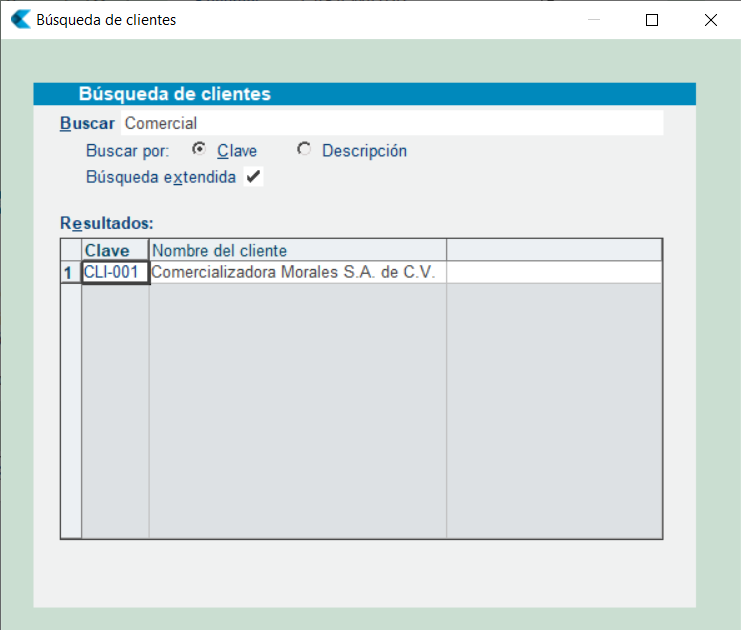
- Elige un cliente dando clic en la flecha hacia abajo.
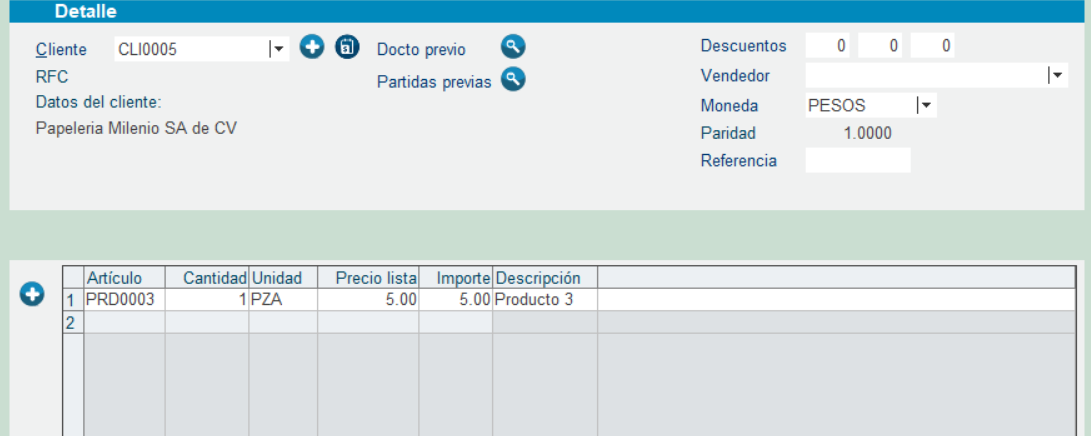
En este apartado de detalle se tienen los siguientes campos:
- Cliente: Clave del cliente al cual se le vende mercancía. En otras pantallas puede ser clave de proveedor.
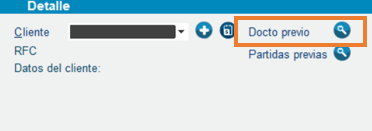
- Documento previo: Hace referencia a uno o varios documentos previamente dados de alta en su totalidad, incluyendo descuentos globales, comentarios, referencias, etc.
- Partidas previas: Gracias a esta, es posible juntar varias partidas previas en un solo documento, partidas de varios documentos previamente creados, sin incluir datos globales como los mencionados en el punto anterior.
- Descuentos: Descuentos que el cliente puede tener. Esta información se llena en automático obteniendo los datos de los campos de descuentos del catálogo de clientes. Estos descuentos se aplican para todo el documento.
- Vendedor: Vendedor que atiende al cliente. Este campo se llena en automático obteniendo los datos del campo vendedor del catálogo de clientes.
- Moneda: Moneda en la cual se realizará la transacción. Como moneda base KONTROLLE utiliza pesos. Por lo cual indica también la paridad de la moneda que se utiliza con respecto a PESOS.
- Referencia: Campo que se utiliza para definir alguna referencia.
- Una vez que hayas seleccionado un cliente:
- Ubicándote en el campo de “Artículo” presionando en teclado “F9”, abres tu catálogo de productos. NOTA: En algunos teclados de computadoras portátiles, como en máquinas “mac”, es necesario presionar “Fn F9”, pues tiene posibilidad de invertir funcionamiento default a teclas de acceso rápido en vez de teclas de función F1…F12, sin embargo, es posible invertir dicho funcionamiento en la configuración de la computadora.
- Define la cantidad que vayas a vender. Puedes modificar su precio de venta si así lo deseas.
- Da clic en el botón de “Aprobar” y ¡Listo! Tu cotización ha sido generada.
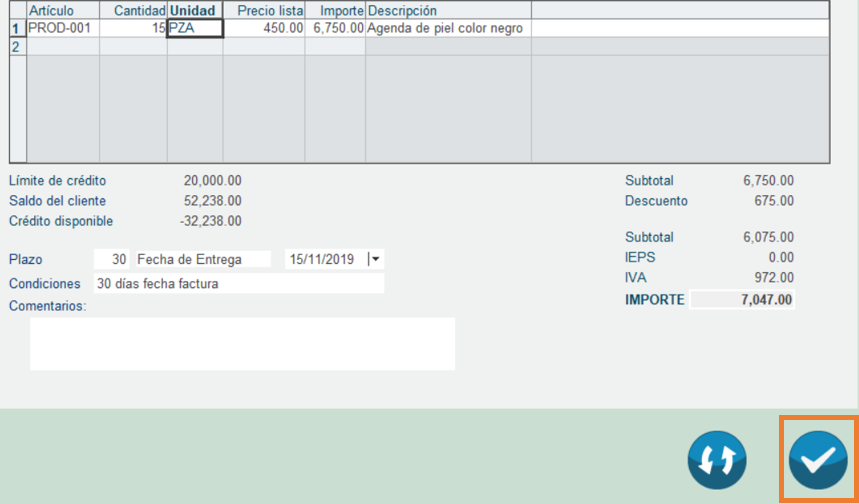
En el apartado de partidas del documento, se tienen los siguientes campos:
- Artículo: Para seleccionar el artículo presiona la tecla F9 o bien teclea una clave válida del producto.
- Cantidad
- Unidad que se maneja: En caso de que el producto tenga una unidad alternativa definida, presionar la tecla F9.
- Precio de lista: Este campo se obtiene del catálogo de productos, sin embargo, se puede editar.
- Importe: Cantidad * Precio de lista.
- Descripción: Nombre o descripción del producto, que se obtiene del catálogo de productos.
En el apartado de información del cliente, se tienen los siguientes campos:En el apartado del desglose del importe total, podemos encontrar los siguientes campos:
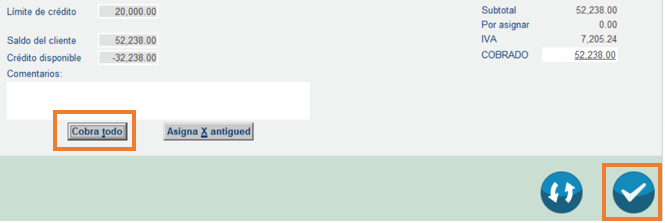
- Límite de crédito que tiene el cliente. Esta información se obtiene del catálogo de clientes.
- Saldo del cliente: Es lo que se ha utilizado de crédito.
- Crédito disponible: Es la resta del límite de crédito menos el saldo de cliente.
- Plazo: Plazo en días que se tiene para pagar.
- Fecha de entrega: Para el caso de las requisiciones y órdenes de compra es la fecha de entrega del material. Este campo también indica la fecha de vencimiento para el pago del documento.
- Hora de entrega: Hora en la que se solicita la mercancía.
- Condiciones: Condiciones del pago.
- Comentarios: Campo para comentarios.
- Subtotal
- Descuentos
- Total IEPS: Impuesto especial sobre productos y
- servicios. Esta información la obtiene del porcentaje de
- IEPS definido en el catálogo de productos.
- Total de IVA.
- Importe total del documento
- Dentro de “Operaciones”, también puedes generar un pedido (Ventas>>Operaciones>>Pedido>>Alta de pedido) de la misma forma en que generaste la cotización, o bien, puedes referenciar una cotización previa de cualquier cliente dando clic en la flecha hacia abajo, seleccionando el cliente y después seleccionando el documento previo.
- ¡Recuerda que puedes modificar los datos de la cotización en la forma que desees! Da clic en el botón de “Aprobar” y ¡Listo! Tu pedido ha sido generado.
- Dentro de “Operaciones”, también puedes generar una factura directa (Ventas>>Operaciones>>Facturación directa>>Alta de factura directa) de la misma forma en que generaste tu pedido o cotización o bien, puedes referenciar un pedido previo de la misma forma en que referenciaste una cotización en la opción de “Alta de Pedido”.
Es importante que recuerdes que la aplicación de una cuenta por cobrar se hará hasta que realices una factura directa ya sea referenciando un pedido previo o realizándola directamente.
Dentro del módulo de Ventas, en “Consultas en Pantalla” o “Reportes”, tienes diferentes opciones para consultar en relación a tus pedidos, cotizaciones y facturas. ¡Échales un vistazo!
- Dentro del módulo de Cobros, en “Operaciones” puedes dar de alta tu primer cobro (Cobros>>Operaciones>>Cobros>>Alta de cobro).
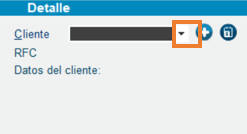
- Elige un cliente dando clic en la flecha hacia abajo.
- Automáticamente verás todas las facturas o documentos pendientes por cobrar.

- Si tu intención es cobrar todo, da clic en el botón “Cobra todo” y después da clic en el botón de “Aprobar” y ¡Listo! Tu cobro se ha realizado.
- Elige un cliente dando clic en la flecha hacia abajo.
Para realizar un cobro, también puedes hacer uso de los siguientes campos/elementos:
- Cobrado: Introduce el monto en este campo.
- Asigna X Antigüedad: Asigna el monto anterior a un documento, dando clic en este botón.
- Existe también la posibilidad de cobrar parcialidades. Para cobrar solo una parte del adeudo de tu cliente, especifica el monto en el campo “Monto”.

- Da clic en el botón de “Aprobar” y ¡Listo! Tu cobro se ha realizado.
- Dentro del módulo de Pagos, en “Operaciones” puedes realizar tu primer pago.
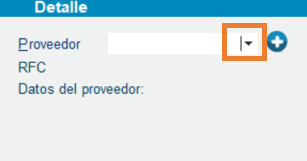
- Elige un proveedor dando clic en la flecha hacia abajo
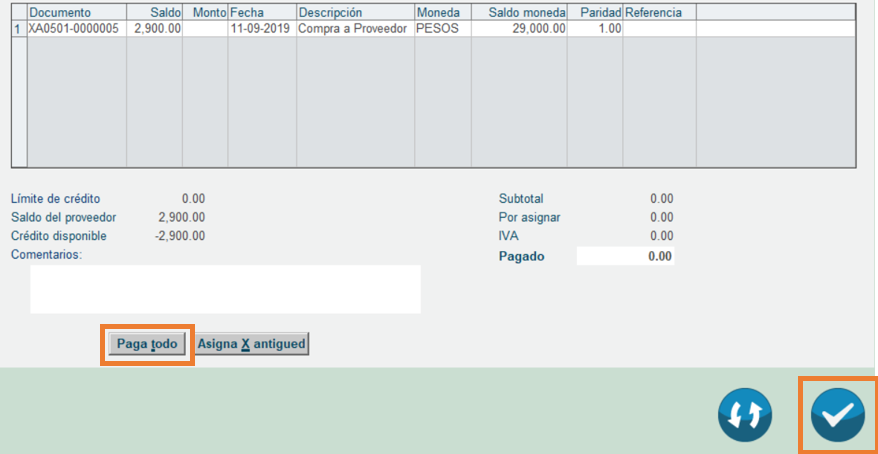
- Automáticamente verás todas las facturas o documentos pendientes por pagar. Si tu intención es pagar todo, da clic en el botón “Paga todo” y después da clic en el botón de “Aprobar” y ¡Listo! Tu cobro se ha realizado.
- Existe también la posibilidad de pagar parcialidades. Para pagar solo una parte de tu adeudo, específica el monto en el campo “Monto”, tal como lo hiciste en el módulo de “Cobros”.
- Da clic en el botón de “Aprobar” y ¡Listo! Tu pago se ha realizado.
- Elige un proveedor dando clic en la flecha hacia abajo
- Dentro del módulo de Gastos, en “Operaciones”, puedes dar de alta tu primer gasto por pagar (Gastos>>Operaciones>>Gasto por pagar>>Alta gasto por pagar).
- Elige un proveedor dando clic en la flecha hacia abajo.
- En el campo de “Importe” indica el monto total de tu gasto por pagar. También puedes incluir comentarios en relación a tu gasto.
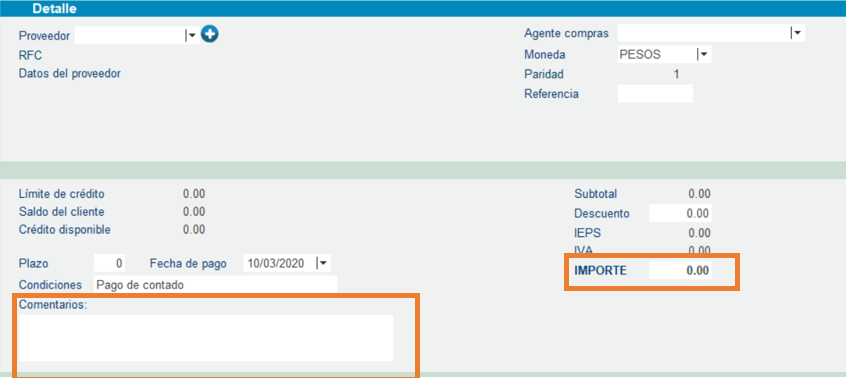
- Dentro del módulo de Gastos, en “Reportes”, puedes ver un concentrado de consecutivos de gastos por pagar.
- Dentro del módulo de Gastos, en “Operaciones”, puedes dar de alta tu primer gasto de contado de la misma forma en que diste de alta un gasto por pagar. La única diferencia es que no tendrás un gasto por pagar más adelante, pues al ser de contado, el dinero se recibe en el momento.
- Podrás seguir las mismas instrucciones que seguiste en el punto de “Realiza tu primer pago”. Esto se debe a que, ambas operaciones tienen como resultado un egreso (pago). Y el gasto por pagar que diste de alta anteriormente, ahora se convertirá en un pago.
- Dentro del módulo de Pagos, en “Operaciones”, puedes dar de alta tu primer pago de tu gasto por pagar.
- Elige a tu proveedor dando clic en la flecha hacia abajo.
- Si tu intención es pagar todo, da clic en el botón “Paga Todo”.
- Después da clic en el botón de Aprobar y ¡Listo! Tu gasto por pagar ha sido pagado.
¡Felicidades! Ahora que las operaciones diarias de tu empresa están en Kontrolle, has llegado al punto más importante de contar con nosotros; Evaluar las consultas en pantalla y los reportes que te ofrece Kontrolle para la mejor toma de tus decisiones empresariales.
Como lo viste en cada módulo (Ventas, compras, cobros, pagos y gastos), cada uno de ellos tiene una serie de consultas en pantalla y reportes que son muy útiles para la dirección y gerencia.
Algunos de ellos son:
- Ventas
- Venta de producto por mes.
- Análisis de venta por vendedor.
- Análisis de cobro por cliente.
- Cotizaciones por cliente.
- Pedidos por cliente.
- Ventas por cliente.
- Consecutivo de facturas.
- Compras
- Compras por proveedor.
- Estadística de compras.
- Orden de compra por proveedor.
- Orden de compra por producto.
- Consecutivo de comrpas.
- Cobros
- Cobros por cliente.
- Consecutivos de cobros.
- Saldos
- Estados de cuenta.
- Saldos de proveedores.
- Gastos
- Consecutivo de gastos.
- Etc.
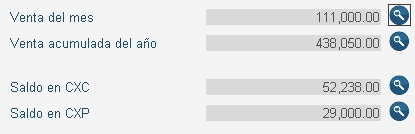
Dentro del módulo de Análisis Directivos, en indicadores KPI (Key Performance Indicator), podrás tener una “fotografía” real del status de tu empresa de manera general.
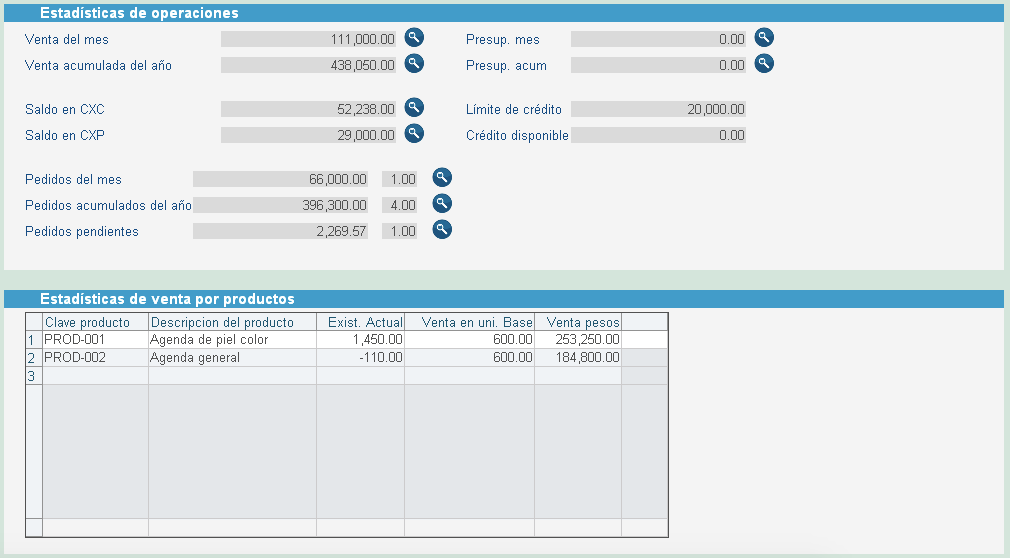
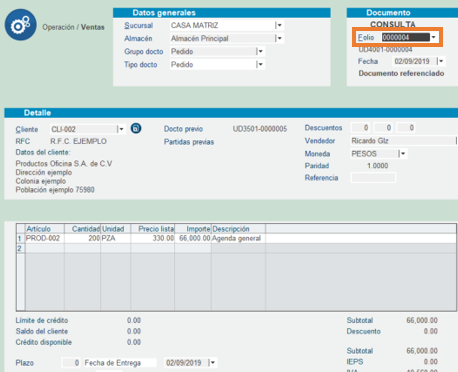
Como lo vemos en el ejemplo anterior, en el año hemos vendido $438´050 de los cuales $111´000 se vendieron en el mes en curso. El saldo que tenemos en cuentas por cobrar es de $52´238 mientras que el saldo en cuentas por pagar es de $29´000.
En el año hemos tenido 4 pedidos, los cuales representan un total de $396´300.
Sólo 1 de esos 4 pedidos sucedió en el mes en curso y fue por un total de $66´000.
Tenemos uno pendiente por surtir de $2´269.57.
Tenemos en existencia 1´450 piezas del producto 001 mientras que debemos de pedir 110 piezas del producto 002 para surtir todo lo que hasta el momento nos han pedido.
Los reportes que tenemos en Kontrolle son “Drill down”, es decir, que podemos profundizar en ellos.
Por ejemplo, si quisiéramos ver el detalle de las cuentas por cobrar, podemos dar clic en el ícono de la lupa y veremos la siguiente pantalla:
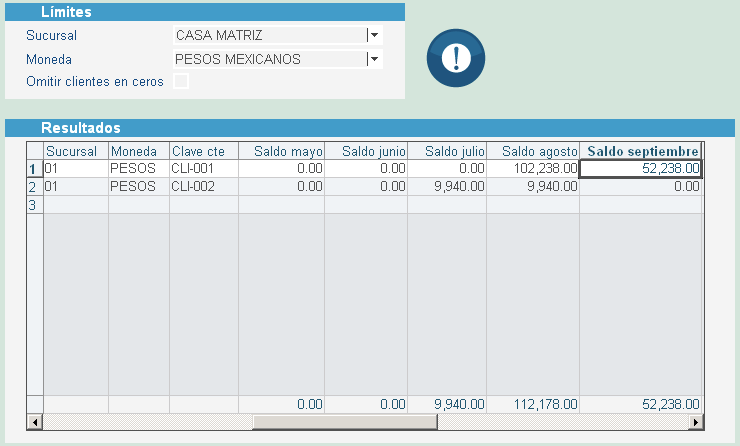
Como podemos ver en la imagen, los $52´238 que tenemos en CxC pertenecen al CLI-001. Si quisiéramos ver el detalle sobre el cargo y el abono de ese cliente, podemos volver a dar doble clic sobre ese saldo y lo veríamos.
Como segundo ejemplo, si quisiéramos conocer cómo se componen los $111´000 que hemos vendido durante el mes, podemos dar clic en la lupa para ver el detalle.
Al darle clic, veríamos una pantalla como la siguiente:
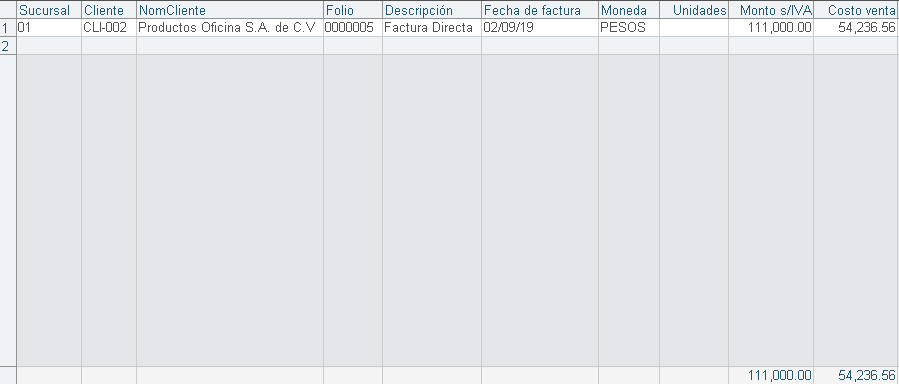
Para conocer qué fue lo que se vendió al cliente 002, podemos dar doble clic sobre el folio de la factura y veríamos que el monto total del documento se compone de una venta de 200 piezas del producto 002 por un total de $66´000 y de 100 piezas del producto 001 por un total de $45´000.
Ese es el tipo de reportes “Drill down” con los que cuenta Kontrolle. ¡Hay más!
¡Entra a cada módulo y explora sus consultas en pantalla y reportes así como el análisis de ventas en Dirección General!
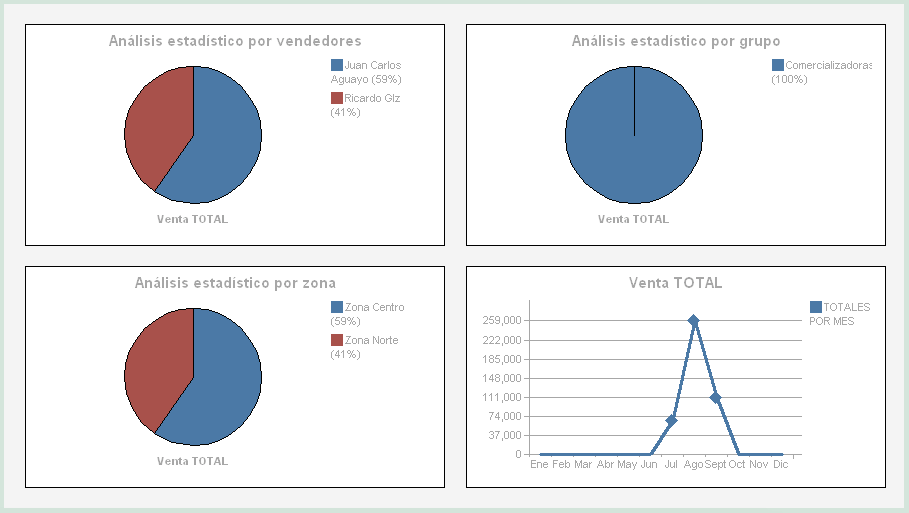
¡También son “Drill down”! ¡La información y las herramientas ya las tienes! ¡Ahora a crecer tu empresa!
En las pantallas de reportes, encontrarás el botón de ejecutar, el cual sirve para generar y traer la información almacenada en el sistema.
Otra manera para ejecutar los reportes, es dando clic a las teclas Ctrl+T, el resultado será el mismo.
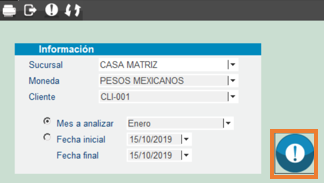
En caso de que desees imprimir tus reportes, puedes dar clic en el botón de impresión, el cual se encuentra ubicado en la barra superior de lado izquierdo.
Aparecerá una ventana como la siguiente, en la cual deberás seleccionar la impresora que tienes configurada en tu máquina. También puedes definir el título, subtítulos, máximo de hojas, fuente, pixeles y orientación de dicho reporte.
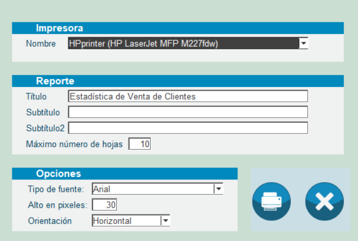
Al tener todos los datos seleccionados, sólo debes dar clic en el botón de imprimir.
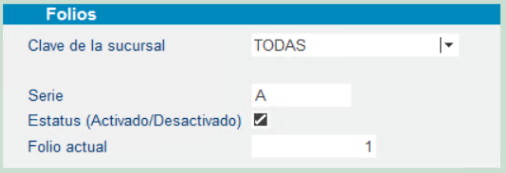
- Los folios pueden ser globales (todas las sucursales) o indicados por una sucursal específica, estos tienen que ser folios únicos, es decir, si para TODAS se agregó la serie A, para la sucursal MATRIZ, no se debe agregar nuevamente serie A.
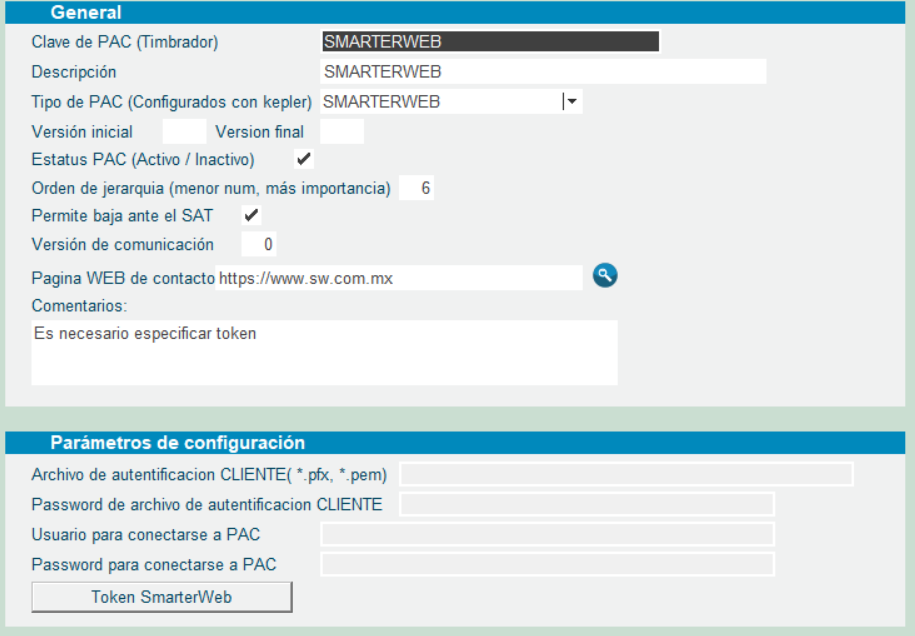
- Especifica el PAC con el que estás trabajando, así como la versión (3.3)
- Se recomienda que los demás campos, los dejes con los valores que aparecen por default.
- Si estás con SMARTER WEB, deberás cargar el token que te fue asignado.
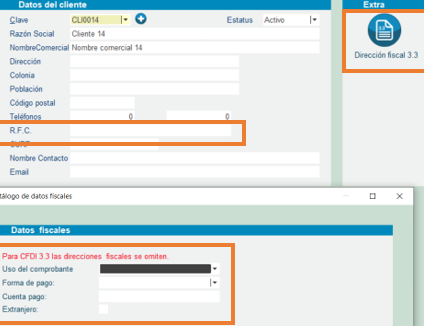
Recuerda tener configurados los datos de tu cliente como el RFC y la dirección fiscal, así como el uso del comprobante, forma de pago y cuenta de pago (si es que cuenta con ellos):
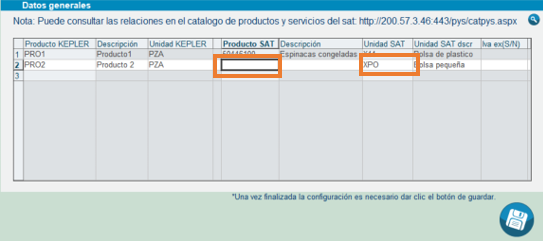
Puedes relacionar tus productos con el SAT desde Sistemas>>Configuración>>CFDI 3.3>>Relaciones, o directamente del catálogo de productos.
- Desde la pantalla de Relaciones de productos, deberás dar clic en F9 sobre los campos de Producto SAT y Unidad SAT y finalmente dar clic en el botón de guardar.
 </center
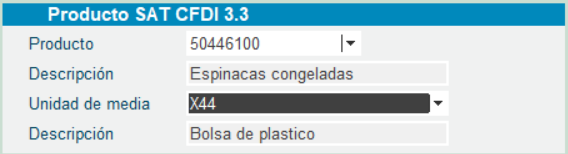
 - Desde el catálogo de productos en la sección de Producto SAT CFDI 3.3:
A continuación, se describen específicamente los pasos a seguir para dar de alta un cliente y realizar una factura CFDI.
- Si el cliente al que se le realizará la factura es nuevo, se deberá crear un nuevo registro en el catálogo de Clientes.
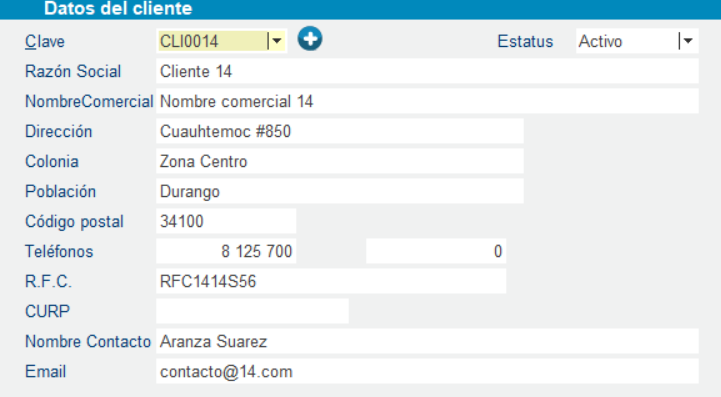
- Agregar los datos necesarios del nuevo cliente en los campos correspondientes.
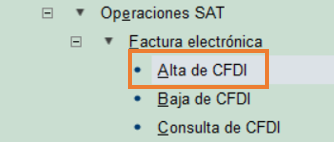
- Para crear una nueva factura, dirígete a la opción de “Alta de CFDI”.
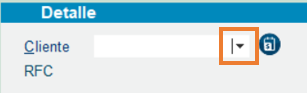
- Selecciona el cliente que creaste, o busca uno que hayas creado anteriormente, dando clic en la flecha que aparece de lado derecho del campo “Cliente”.
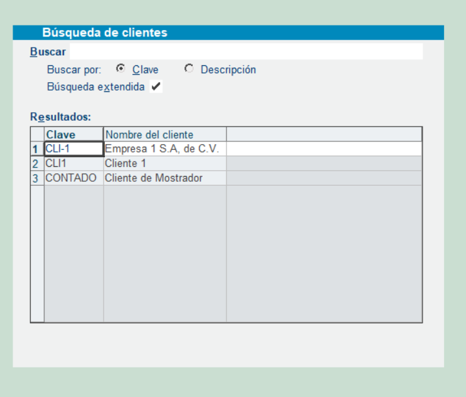
- Aparecerá una ventana como la siguiente, en la cual puedes buscar al cliente ya sea escribiendo alguna palabra clave en el campo de búsqueda, o bien, si deseas ver todos los clientes, deja en blanco el campo de búsqueda y da clic en enter.
- Una vez seleccionado el cliente, aparecerán sus datos automáticamente en la pantalla.
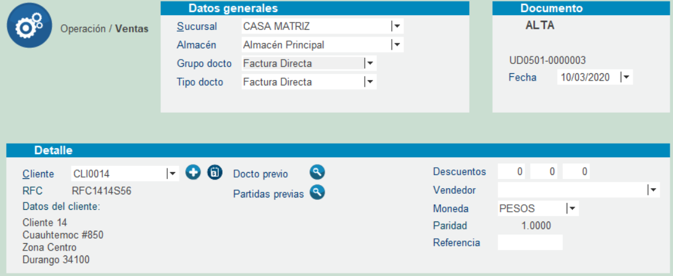
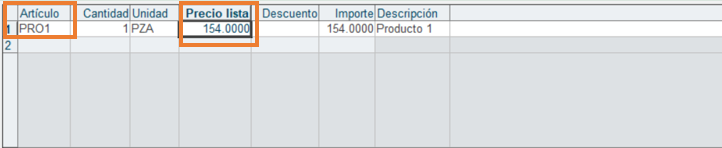
- En la tabla, escribe el nombre de producto a facturar o da clic a F9 sobre la columna “Producto” para buscar el producto (de igual manera que lo hiciste con el cliente). Y agrega el subtotal en la columna de “Precio lista”.
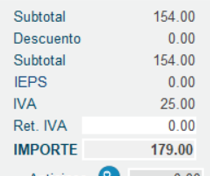
- En el apartado de totales, aparecerá el subtotal, el IVA (el cual se agrega en automático) y el IMPORTE total.
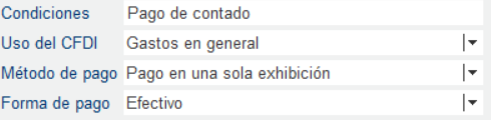
- Selecciona el uso del CFDI, método de pago y forma de pago según lo requiera el cliente.
- Revisa nuevamente los datos en pantalla antes de crear la factura. En caso de que sean correctos, da clic en el siguiente botón.

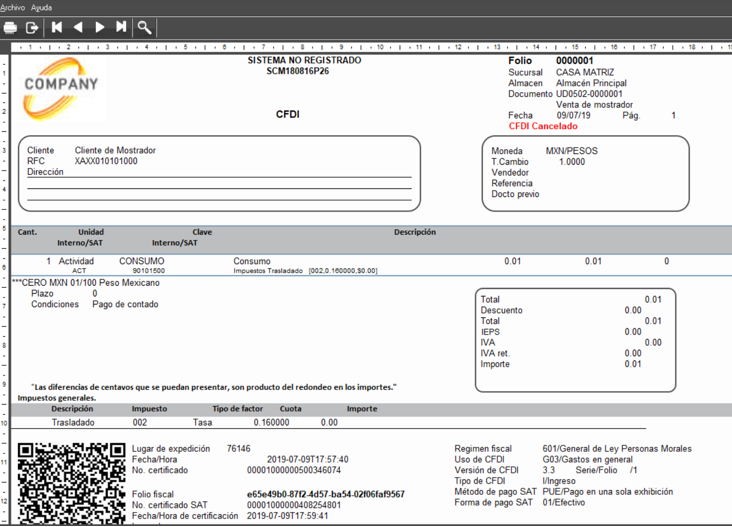
- Deberá aparecer un documento como el que se muestra en la captura inferior.
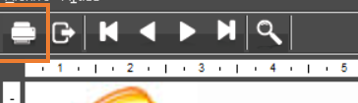
- Si deseas imprimir la factura, da clic en el ícono de la impresora.
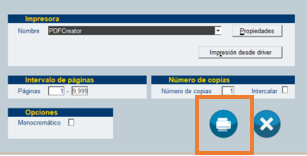
- En la siguiente ventana elige tu impresora y da clic en el botón de imprimir.
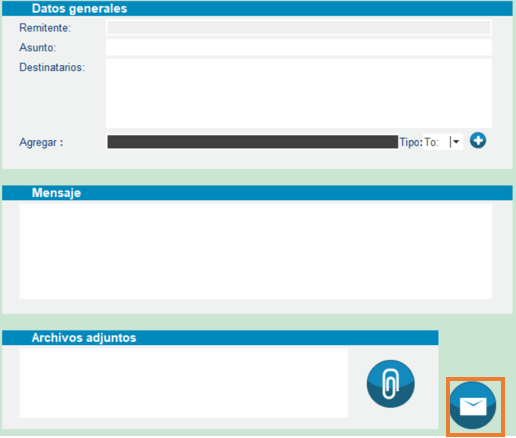
- Al cerrar el documento, deberá aparecer una ventana con los siguientes campos, los cuales deberán estar ya llenos con los datos de remitente, destinatario, etc. Para enviar el correo, da clic en el siguiente botón.
A continuación, se describen específicamente los pasos a seguir para cancelar una factura CFDI.
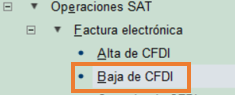
- Dirígete a la opción de “Baja de CFDI”.
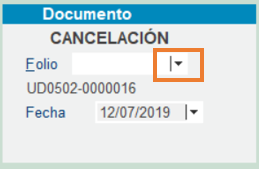
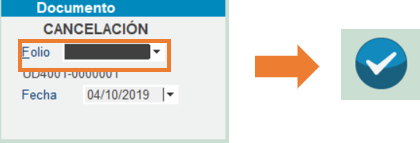
- En el campo de “Folio”, da clic sobre la flecha para buscar el folio de la factura que deseas cancelar.
- Aparecerá una ventana como la siguiente, en la cual deberás buscar el documento que quieres cancelar y dar clic en el botón de Aceptar o Enter. Si quieres ordenar alguna de las columnas de menor a mayor o viceversa, da clic derecho sobre cualquiera de ellas.
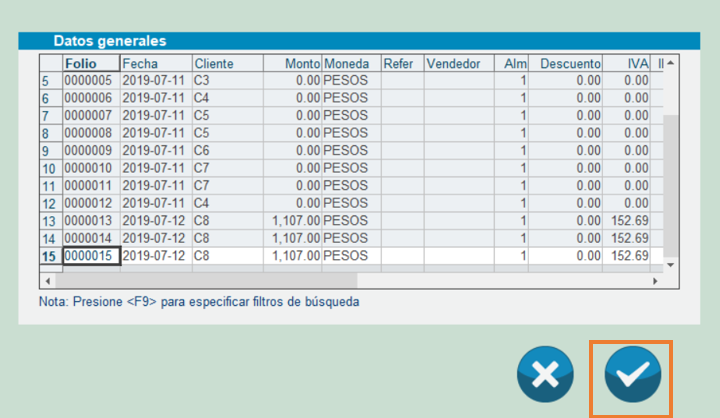
- En automático aparecerán los datos del cliente, y solo deberás dar clic en el botón de Aceptar que se encuentra al final de la pantalla.
En la sección de operaciones de cualquier módulo, puedes encontrar tres opciones básicas de un documento Kontrolle: Alta, Baja y Consulta.
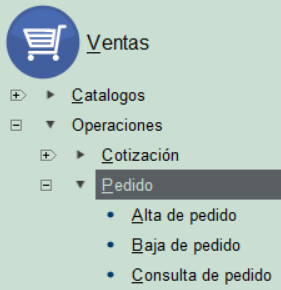
Para cancelarlo, simplemente selecciona el folio del documento y da clic en la el botón de aceptar.
Para consultarlo, de igual manera sólo deberás seleccionar el folio del documento, y en pantalla se mostrarán los datos del mismo.